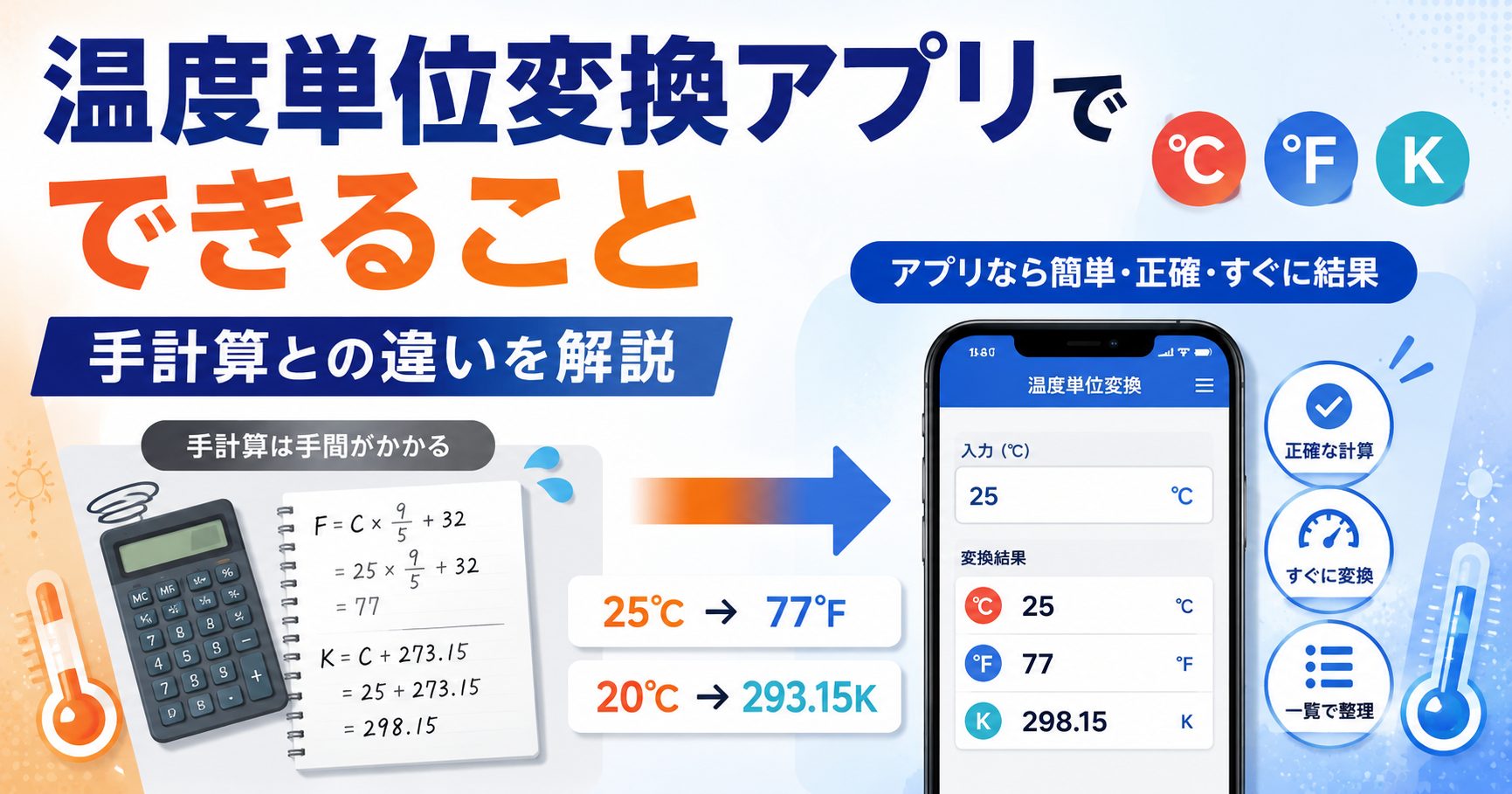
温度単位の変換は、手計算でもできます。℃から°F、°Fから℃、℃からKなどは計算式が決まっているため、式を覚えていれば電卓でも対応できます。
ただし、海外仕様書、温度センサ、天気アプリ、温調器、熱処理条件、ガス計算、設備資料などを日常的に確認する場合は、毎回手計算するよりも、温度単位変換アプリを使った方がミスを減らしやすく、確認作業も早くなります。
結論:単発なら手計算で十分。繰り返し使うならアプリが便利
手計算:1回だけの確認、式を理解したいときに向いています。
温度単位変換アプリ:複数単位をまとめて確認したい、変換ミスを減らしたい、よく使う換算を保存したい場合に便利です。
たとえば、25℃を°Fにするだけなら手計算で問題ありません。しかし、℃・°F・Kをまとめて確認したり、海外仕様書の温度・圧力・流量を同時に変換したりする場合は、アプリを使うメリットが大きくなります。
温度単位の基本変換式
°F = ℃ × 1.8 + 32
℃ = (°F – 32) ÷ 1.8
K = ℃ + 273.15
℃ = K – 273.15
手計算でもアプリでも、基本になる考え方は同じです。違いは、入力の速さ、複数単位の同時確認、保存、共有、ミス防止のしやすさです。
まずは、温度単位変換アプリで何ができるのか、手計算と何が違うのかを一覧で整理します。
温度単位変換アプリでできること一覧
| できること | 内容 | 手計算との違い |
|---|---|---|
| ℃・°F・Kの変換 | 摂氏、華氏、ケルビンを相互変換 | 式を覚えていなくてもすぐ確認できる |
| 複数単位の同時表示 | 1つの入力値から複数単位をまとめて表示 | 1回ずつ計算する手間を減らせる |
| 入力ミスの確認 | 変換結果をすぐ見比べられる | 足し忘れ、引き忘れ、1.8倍忘れを防ぎやすい |
| よく使う換算の保存 | 頻繁に使う単位や条件を整理できる | 毎回検索・手計算しなくてよい |
| カスタム単位の追加 | 用途に合わせた単位や計算を登録できる | 標準単位だけでは足りない実務にも対応しやすい |
| 複数ステップ計算 | 温度以外の単位と組み合わせて確認できる | 海外仕様書の読み替えに使いやすい |
| CSV共有 | 換算結果を共有・記録しやすい | 社内資料や確認メモに使いやすい |
温度単位変換アプリとは?
温度単位変換アプリとは、℃、°F、Kなどの温度単位をすばやく変換できるアプリです。数値を入力すると、別の温度単位に変換した結果を表示してくれます。
単純な温度換算だけなら、検索エンジンや電卓でも対応できます。ただし、毎回検索したり、式を打ち込んだりするのは意外と手間です。特に、海外仕様書や設備資料のように複数の温度条件が並んでいる場合は、アプリでまとめて確認できると便利です。
温度単位変換アプリが使いやすい場面
- 海外仕様書の°Fを℃に読み替えたい
- 温度センサの仕様を国内資料向けに整理したい
- 天気アプリの°F表示を℃で確認したい
- 熱処理・乾燥・炉温条件を℃・°F・Kで比較したい
- ガス計算用に℃をKへ変換したい
- 温度以外に圧力・流量・長さも一緒に確認したい
- よく使う換算を保存しておきたい
手計算でできること
温度換算は、基本式を使えば手計算できます。たとえば、25℃を°Fに変換する場合は、25に1.8を掛けて32を足します。
25 × 1.8 + 32 = 77
25℃ = 77°F
手計算の良いところは、変換の仕組みを理解できることです。なぜ32を足すのか、なぜ1.8倍するのか、なぜKでは273.15を足すのかを理解しておくと、単位の意味を間違えにくくなります。
手計算が向いている場面
- 1回だけ確認したい
- 計算式の意味を理解したい
- 簡単な値だけ確認したい
- 電卓や紙で計算できる環境がある
- 式を覚えている
手計算で間違えやすいポイント
手計算は便利ですが、温度換算では間違えやすいポイントがあります。特に℃と°Fは、単純な足し算・引き算では変換できません。
| よくあるミス | 間違った例 | 正しい計算 |
|---|---|---|
| ℃から°Fで1.8倍を忘れる | 25 + 32 = 57°F | 25 × 1.8 + 32 = 77°F |
| °Fから℃で32を引き忘れる | 100 ÷ 1.8 = 55.6℃ | (100 – 32) ÷ 1.8 = 37.8℃ |
| °Fから℃で1.8で割り忘れる | 77 – 32 = 45℃ | (77 – 32) ÷ 1.8 = 25℃ |
| ℃をKにするとき273.15を忘れる | 20℃ = 20K | 20℃ = 293.15K |
| 温度差に273.15を足す | 10℃差 = 283.15K差 | 10℃差 = 10K差 |
アプリを使うメリット
温度単位変換アプリのメリットは、単に計算できることだけではありません。実務で重要なのは、速く確認できること、複数単位をまとめて見られること、ミスを減らしやすいことです。
メリット1:式を毎回入力しなくてよい
℃から°Fへ変換する式は、°F = ℃ × 1.8 + 32です。簡単ではありますが、毎回入力するのは手間です。特に、複数の温度をまとめて確認する場合は、計算回数が増えます。
アプリなら、数値を入力するだけで結果が出るため、式を毎回入力する必要がありません。海外仕様書に温度条件が何個も出てくる場合は、この差が大きくなります。
メリット2:℃・°F・Kをまとめて確認できる
手計算では、℃から°F、℃からK、°Fから℃というように、変換ごとに計算が必要です。アプリでは、1つの数値を入力するだけで複数の単位をまとめて確認できるものがあります。
例:25℃を入力した場合
25℃ = 77°F = 298.15K
温度センサ、熱処理、天気、海外仕様書、ガス計算などでは、同じ温度を複数単位で見たい場面があります。まとめて確認できると、資料作成や確認作業が楽になります。
メリット3:よく使う換算を保存しやすい
実務では、よく使う温度条件が決まっていることがあります。たとえば、25℃、80℃、100℃、200℃、800℃などです。毎回検索するよりも、よく使う換算をアプリ内で整理しておくと確認が早くなります。
温度だけでなく、圧力、流量、長さなども一緒に確認する場合は、よく使う単位セットを整理できるアプリの方が便利です。
複数の温度単位をまとめて確認したい場合
手計算でも温度単位は変換できます。ただし、℃・°F・Kをまとめて確認したり、温度以外の単位も同時に扱ったりする場合は、アプリを使うと作業がかなり楽になります。
特に、海外仕様書では温度が°F、圧力がpsi、流量がGPM、長さがinchで書かれていることがあります。国内資料向けには、℃、kPa、L/min、mmに変換して整理したくなる場面が多いです。

単位換算・単位変換アプリ
温度・圧力・流量をまとめて確認するならMyUnit
℃、°F、Kのような温度換算だけでなく、圧力、流量、長さ、重さなどをまとめて確認したい場合は、単位換算アプリ「MyUnit」も便利です。単発の換算なら手計算でも十分ですが、複数単位を日常的に扱う場合は、保存・整理・一括換算ができると確認作業が楽になります。


手計算とアプリの違い
手計算とアプリは、どちらが正しいというより、用途が違います。式を理解するには手計算が大切ですが、日常的な確認や実務での繰り返し作業にはアプリが向いています。
| 比較項目 | 手計算 | 温度単位変換アプリ |
|---|---|---|
| 式の理解 | 理解しやすい | 式を覚えていなくても使える |
| 1回だけの換算 | 十分対応できる | すぐ確認できる |
| 複数の換算 | 計算回数が増える | まとめて確認しやすい |
| 計算ミス | 式の入力ミスが起きやすい | 同じ条件なら再現しやすい |
| 保存・整理 | 別途メモが必要 | よく使う換算を整理しやすい |
| 共有 | 手入力・転記が必要 | CSV共有などに対応できる場合がある |
| 温度以外の単位 | 別の式を調べる必要がある | 圧力・流量・長さなども一緒に確認しやすい |
温度換算の実務例
ここからは、温度単位変換アプリが役立つ具体的な場面を見ていきます。天気の確認だけでなく、製造業や設備、センサ、海外仕様書でも温度単位の確認はよく発生します。
例1:海外仕様書の°Fを℃に変換する
海外仕様書に「Operating temperature: 32°F to 122°F」と書かれている場合、これは使用温度範囲を表しています。
32°F = 0℃
122°F = 50℃
Operating temperature: 32°F to 122°F = 0℃ to 50℃
手計算でも変換できますが、仕様書内に温度条件が複数ある場合は、アプリでまとめて確認すると作業が早くなります。
例2:天気アプリの°F表示を℃に変換する
海外の天気アプリで「86°F」と表示されている場合、摂氏では30℃です。
(86 – 32) ÷ 1.8 = 30
86°F = 30℃
天気だけなら暗算でも十分なことがあります。ただ、100°F、95°F、68°Fなど複数の気温を確認したい場合は、アプリでまとめて見ると便利です。
例3:熱処理温度を℃・°F・Kで確認する
熱処理や乾燥工程では、国内資料では℃、海外資料では°F、解析資料ではKが出てくることがあります。
200℃ = 392°F
200℃ = 473.15K
200℃ = 392°F = 473.15K
熱処理では、炉温、ワーク温度、雰囲気温度、保持時間なども関係します。温度単位だけでなく、何の温度を指しているかも確認しましょう。
例4:ガス計算用に℃をKへ変換する
ガス流量や圧力の計算では、℃ではなくKを使うことが多いです。たとえば、20℃は293.15Kです。
20℃ = 293.15K
ガス計算では20℃を20Kとして使わない
温度単位変換アプリで℃とKをすぐ確認できると、ガス流量や圧力補正の前処理が楽になります。
温度単位変換アプリを選ぶときのポイント
温度単位変換アプリを選ぶときは、ただ℃と°Fが変換できるだけでなく、自分の用途に合っているかを見るとよいです。
| 確認ポイント | 見るべき理由 |
|---|---|
| ℃・°F・Kに対応しているか | 温度換算の基本単位をカバーできる |
| 複数単位を同時表示できるか | 1つずつ変換する手間を減らせる |
| 温度以外の単位も扱えるか | 海外仕様書や設備資料では圧力・流量も出る |
| よく使う換算を整理できるか | 繰り返し確認する条件を管理しやすい |
| カスタム単位に対応しているか | 標準単位だけでは足りない用途に対応しやすい |
| CSV共有できるか | 社内共有や確認メモに使いやすい |
| 操作がシンプルか | 現場や移動中でも使いやすい |
カスタム単位や複数ステップ計算が必要な場合
温度単位だけなら、シンプルな変換アプリでも十分です。ただし、実務では温度だけで完結しないことが多いです。
たとえば、海外仕様書では温度が°F、圧力がpsi、流量がGPM、長さがinchで書かれていることがあります。さらに、社内資料向けには℃、kPa、L/min、mmにそろえる必要がある場合もあります。
MyUnitが便利な場面
単位換算アプリ「MyUnit」は、既存単位の換算だけでなく、カスタム単位の追加や複数ステップ計算にも対応しています。温度、圧力、流量、長さなど、工学系の単位を日常的に扱う方に向いています。
- ℃、°F、Kをまとめて確認したい
- 海外仕様書の温度・圧力・流量単位を国内資料向けに変換したい
- 温度センサや設備資料の単位を整理したい
- よく使う換算を保存・整理したい
- カスタム単位を追加して、自分の用途に合わせたい
- 複数ステップ計算で特殊な換算を管理したい
- CSVで換算結果を共有したい
単発の温度換算なら手計算でも十分です。ただ、温度・圧力・流量・長さなどを日常的に扱う場合は、MyUnitのようにまとめて整理できるアプリが便利です。
温度単位変換アプリで注意すること
アプリを使えば計算は楽になりますが、注意点もあります。アプリが結果を出してくれても、元の単位や条件を見間違えると、正しい結果にはなりません。
注意1:元の単位を確認する
100°Fと100℃はまったく違います。100°Fは約37.8℃、100℃は212°Fです。アプリに入力する前に、元の資料の単位が℃、°F、Kのどれかを確認しましょう。
注意2:温度そのものか温度差かを確認する
25℃という温度そのものは77°Fですが、25℃の温度差は45°F差です。温度そのものと温度差では計算方法が変わります。
温度そのもの:25℃ = 77°F
温度差:25℃差 = 45°F差
注意3:変換結果を丸めすぎない
天気や日常用途では、37.777…℃を約37.8℃や約38℃として扱っても問題ないことが多いです。しかし、製造条件、センサ仕様、検査条件では、必要な桁数を確認しましょう。
注意4:アプリ結果を資料に転記するとき確認する
アプリで計算しても、資料に転記するときに単位を間違えることがあります。国内資料では「100°F(約37.8℃)」のように、元の単位と変換後の単位を併記すると照合しやすくなります。
よくある間違い
間違い1:アプリを使えば単位確認が不要だと思う
アプリは変換を助けるツールですが、元の単位を判断するのはユーザーです。元資料が°Fなのか℃なのか、温度そのものなのか温度差なのかは必ず確認しましょう。
間違い2:手計算の式をまったく理解しない
アプリを使う場合でも、基本式を知っておくと結果の違和感に気づきやすくなります。たとえば、100°Fが約38℃であることを知っていれば、100℃と勘違いしにくくなります。
間違い3:℃とKを同じ数値で扱う
20℃は20Kではありません。20℃は293.15Kです。ガス計算や熱力学計算では、℃をKに変換して使います。
間違い4:温度差にも273.15を足す
10℃の温度差は10K差です。温度差には273.15を足しません。温度そのものと温度差を区別しましょう。
間違い5:温度だけ変換して周辺条件を見落とす
海外仕様書では、温度だけでなく圧力、流量、長さ、時間なども日本と違う単位で書かれていることがあります。温度だけでなく周辺単位も確認しましょう。
関連する単位との違い
温度単位変換アプリを使う場合でも、℃・°F・Kの意味を理解しておくことは大切です。それぞれの単位の違いを整理すると、次のようになります。
| 単位 | 読み方 | 主な用途 | 注意点 |
|---|---|---|---|
| ℃ | 摂氏 | 日本国内、天気、設備、製造条件 | 日本で最も使いやすい温度単位 |
| °F | 華氏 | 米国系資料、海外天気アプリ、温調器 | 100°Fは約37.8℃ |
| K | ケルビン | ガス計算、熱力学、工学計算 | K = ℃ + 273.15 |
| ℃差 | 摂氏の温度差 | 温度上昇、センサ誤差、熱設計 | 1℃差 = 1K差 |
実務でのチェックリスト
温度単位変換アプリを使うときは、次の点を確認するとミスを減らせます。
- 元の温度単位が℃、°F、Kのどれか確認する
- 温度そのものなのか、温度差なのか確認する
- アプリの入力単位と出力単位が合っているか確認する
- 必要な桁数で丸めているか確認する
- 元資料の単位も残しているか確認する
- 海外仕様書では温度以外の単位も確認する
- よく使う換算は保存・整理しておく
- 共有する場合はCSVやメモで記録を残す
まとめ
温度単位変換アプリは、℃・°F・Kの変換をすばやく確認できる便利なツールです。手計算でも変換はできますが、複数の温度を確認したり、海外仕様書のように複数単位が混在する資料を読む場合は、アプリを使うことで確認作業を短縮しやすくなります。
この記事のまとめ
- 単発の温度換算なら手計算でも十分
- 繰り返し確認するなら温度単位変換アプリが便利
- ℃・°F・Kをまとめて確認できると作業が早い
- 手計算は式の理解に向いている
- アプリは複数単位の確認、保存、共有に向いている
- ℃から°Fは、°F = ℃ × 1.8 + 32
- °Fから℃は、℃ = (°F – 32) ÷ 1.8
- ℃からKは、K = ℃ + 273.15
- 温度そのものと温度差を区別する
- 海外仕様書では温度以外の単位も確認する
単位変換は、答えを出すことだけが目的ではありません。実務では、ミスなく、早く、再確認しやすい形で整理することも大切です。温度だけでなく、圧力・流量・長さなども日常的に扱う場合は、変換結果を保存・整理できるアプリを使うと便利です。
温度・圧力・流量・長さなどをまとめて確認したい方へ
温度単位の変換だけでなく、圧力、流量、長さ、重さなどの単位をまとめて確認したい場合は、単位換算アプリ「MyUnit」も使えます。既存単位の換算に加えて、カスタム単位、複数ステップ計算、CSV共有にも対応しているため、海外仕様書、温度センサ、設備資料、製造条件の単位確認にも便利です。
FAQ
Q1. 温度単位変換アプリでは何ができますか?
℃、°F、Kなどの温度単位を変換できます。アプリによっては、複数単位の同時表示、保存、カスタム単位、CSV共有などにも対応しています。
Q2. 温度換算は手計算でもできますか?
できます。℃から°Fは、°F = ℃ × 1.8 + 32、°Fから℃は、℃ = (°F – 32) ÷ 1.8で計算できます。
Q3. 手計算とアプリの違いは何ですか?
手計算は式の理解に向いています。アプリは、複数単位をすばやく確認したい、何度も換算したい、保存・共有したい場合に便利です。
Q4. ℃・°F・Kをまとめて確認できますか?
温度単位変換アプリを使えば、1つの温度から℃・°F・Kをまとめて確認しやすくなります。アプリによって対応単位は異なります。
Q5. 25℃は何°F、何Kですか?
25℃は77°F、298.15Kです。
Q6. 100°Fは何℃ですか?
100°Fは約37.8℃です。100℃ではありません。
Q7. 20℃は何Kですか?
20℃は293.15Kです。ガス計算などではKに変換して使います。
Q8. 温度差もアプリで変換できますか?
アプリによります。温度そのものと温度差では計算が異なるため、温度差を扱う場合は、変換対象が温度値なのか温度差なのかを確認しましょう。
Q9. 温度単位変換アプリは海外仕様書の確認に使えますか?
使えます。海外仕様書では°F、psi、GPM、inchなどが出ることがあるため、温度以外の単位にも対応したアプリだと便利です。
Q10. MyUnitでは温度以外の単位も変換できますか?
はい。MyUnitは温度だけでなく、圧力、流量、長さ、重さなど工学系の単位換算にも使えます。カスタム単位、複数ステップ計算、CSV共有にも対応しています。
Q11. 単発の換算でもアプリを使うべきですか?
単発なら手計算や記事内の式でも十分です。ただ、何度も確認する場合や、複数単位をまとめて扱う場合はアプリの方が便利です。
Q12. 温度単位変換アプリを使うときの注意点は?
元の単位が℃、°F、Kのどれかを確認することです。また、温度そのものなのか温度差なのか、必要な桁数で丸めているかも確認しましょう。