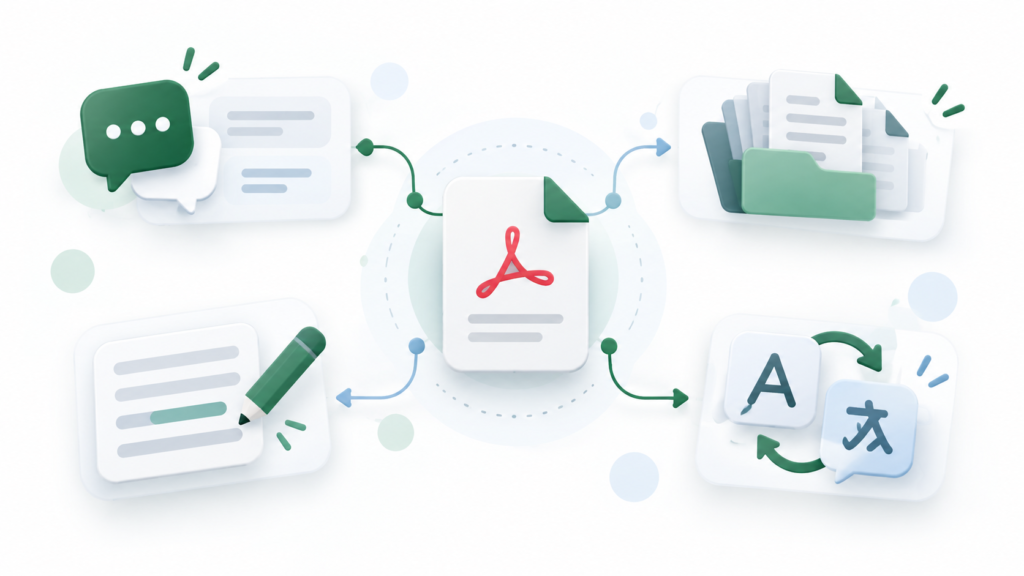
Adobe Acrobatでは、PDFの内容を質問できる「AIアシスタント」、複数の資料をまとめて扱える「PDFスペース」、チャット形式でPDFを編集できるAI機能が提供されています。要約や情報整理、文章の書き換え、資料の比較などをAIに支援してもらえる点が特徴です。
この記事では、2026年9月21日時点でAdobe公式ヘルプに掲載されている内容をもとに、Acrobat AI PDFの主な機能と使い方を作業別に整理します。利用できる機能や条件は、アプリ、ファイルの種類、アカウント、提供状況によって異なるため、利用前に公式情報も確認してください。
先に結論
Acrobat AI PDFは質問・資料整理・PDF編集に使える
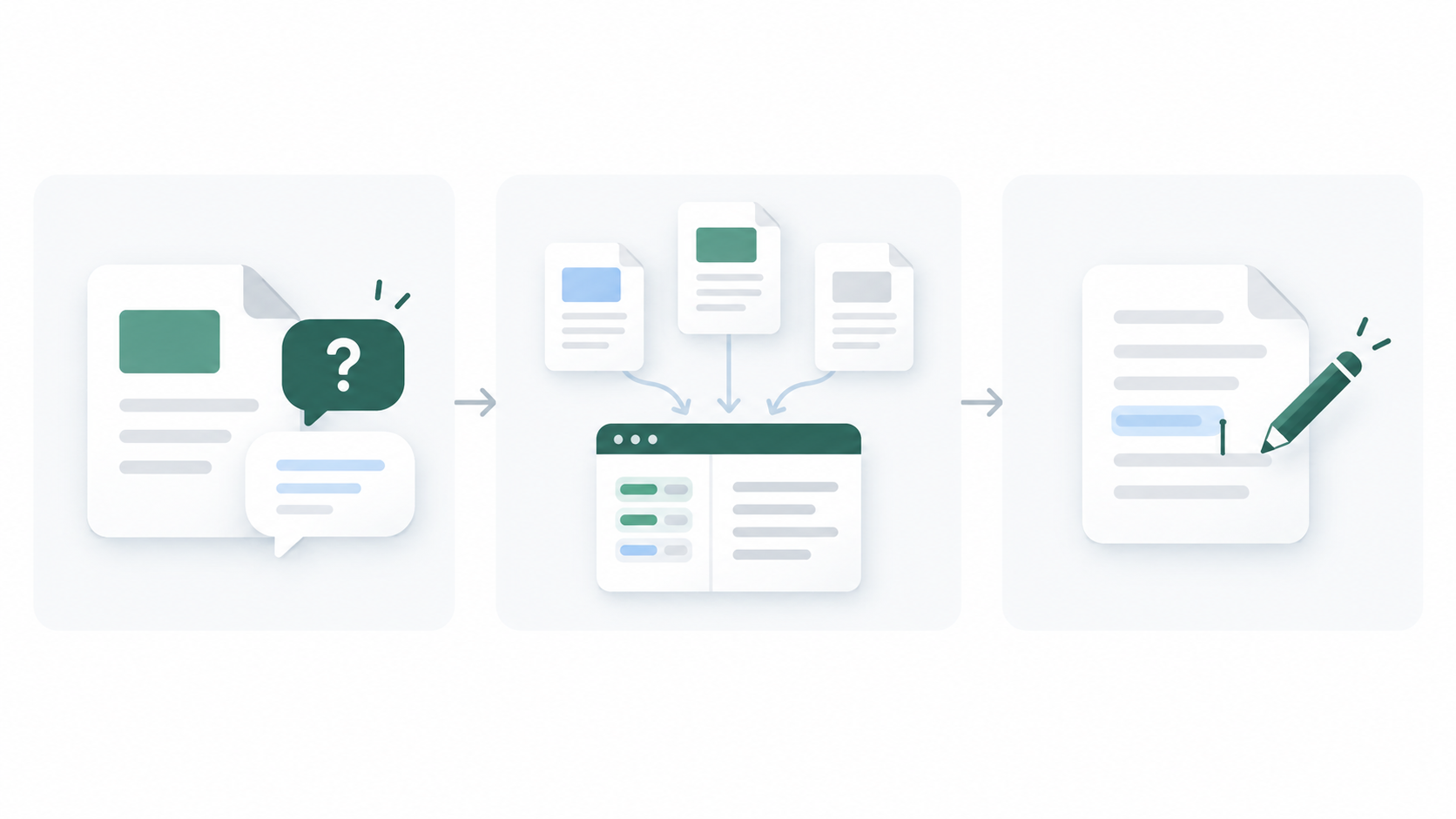
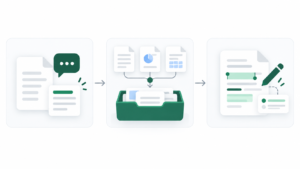
Acrobat AI PDFの主な使い方は、PDFへの質問、複数資料の整理、チャットによる編集です。1つのPDFから要点を確認したい場合はAIアシスタント、複数の資料を横断して扱いたい場合はPDFスペース、文章の置換や書き換えをしたい場合はAIチャットによる編集が向いています。
ただし、利用できる機能はアプリやアカウント、対応言語、ファイル条件などによって異なります。AIの回答や編集結果はそのまま確定情報とせず、必ず元のPDFと照合しながら使いましょう。
Acrobat AI PDFでできる主なこと
- PDFの内容について質問し、回答や要約を得る
- 複数のPDF、Webリンク、貼り付けたテキストなどをPDFスペースにまとめて扱う
- 自然言語でPDF内の文章を書き換えたり、置換・整理したりする
- 資料の内容からポッドキャスト、プレゼンテーション、メモなどを作成する
- AIの回答を確認し、参照元の箇所を確認する
AIアシスタントは、PDFの内容を確認しながら質問や要約を行うための機能です。回答だけをそのまま使うのではなく、参照元や原文を確認してから、社内資料や提出物などに利用してください。
AIアシスタントの使い方
1. PDFを開いて質問する
AcrobatでPDFを開き、AIアシスタントを選択します。チャット欄に質問を入力して送信すると、文書の内容に基づいた回答が表示されます。
例えば、次のような質問ができます。
- この資料の要点を5つにまとめて
- 契約期間と解約条件を探して
- この文書で示されている課題と対策を整理して
回答に参照元を確認できる情報が表示された場合は、該当するPDFの箇所を開いて内容を照合します。長い資料を読む前の全体把握や、必要な情報の検索に活用できます。
PDFスペースの使い方
PDFスペースは、複数のファイルやWebリンク、貼り付けたテキストを1つの作業場所にまとめる機能です。資料ごとに別々に質問するのではなく、関連する情報を横断して要約や比較を依頼できます。
PDFスペースを作成する手順
- Acrobat on the webのホーム画面から「PDFスペース」を選択する
- 「PDFスペースを作成」を選択する
- PDF、対応ファイル、Webリンク、テキストなどを追加する
- 「PDFスペースに追加」を選択する
- 表示されたAIアシスタントに質問する
PDFスペースでは、追加した資料をもとに概要やファイルの要約を確認できます。ポッドキャスト、プレゼンテーション、メモなどのコンテンツを作成することも可能です。
複数の資料を比較したい場合は、「資料Aと資料Bの違いを整理して」「各文書の共通点をまとめて」のように、比較対象と目的を具体的に指定すると意図を伝えやすくなります。
自然言語でPDFを編集する方法
AcrobatのAIチャット編集では、メニューから操作を探す代わりに、AIアシスタントへ文章で指示できます。例えば「この文章を書き換えて」「指定した文字を置換して」「この段落を箇条書きにして」といった指示です。
対応している主な編集内容
- 文章の書き換え
- 特定の文字や名前の置換
- 文字の書式変更
- 段落の構成変更
- 指定箇所の墨消し
- 重要な箇所のハイライト
編集を実行する前後には、対象箇所や変更内容を確認してください。指示があいまいな場合は、対象の文章、ページ、置換する文字などを具体的に指定すると、意図しない変更を減らせます。
翻訳に使う場合の確認ポイント
Acrobatの生成AI機能は、日本語を含む複数のファイル言語に対応しています。ただし、AIアシスタントを使ったPDF全体の翻訳について、今回確認したAdobe公式ヘルプでは、独立した操作手順やすべての利用条件までは確認できませんでした。
翻訳目的で使う場合は、対象PDFの言語、Acrobatのアプリ言語、利用中の機能を確認しましょう。AIアシスタントの回答や要約が表示されても、固有名詞、契約条件、数値、専門用語は原文と照合する必要があります。特に契約書や申請書では、AIの出力だけを正式な翻訳として扱わないよう注意してください。
利用前に知っておきたい制限
利用前に確認したい項目
- 生成AI機能の利用には、オンライン接続と対応するAdobe IDが必要です
- 生成AIの対象ファイルは、100MB未満、600ページ以下などの条件があります
- PDFにパスワード保護や使用制限が設定されている場合は、対象外になることがあります
- 画像や複雑なベクターグラフィックは、AIアシスタントの解析対象として制限されます
- 質問やプロンプトは500文字未満、AIアシスタントで選択するテキストは8,000文字未満という制限があります
- 生成AI機能の対応言語には、日本語を含む複数の言語があります
- 機能によって対応プラン、アプリ、表示言語、提供状況が異なります
まとめ|Acrobat AI PDFの使い分けと注意点
Acrobat AI PDFの主な機能は、PDFへの質問、複数資料の整理、自然言語による編集です。1つのPDFを要約したい場合はAIアシスタント、複数資料を比較したい場合はPDFスペース、文章の置換や整理をしたい場合はAIチャットによる編集が適しています。
一方で、利用できる機能はアプリ、アカウント、対応言語、ファイル条件、提供状況によって異なります。2026年9月21日時点の公式情報を確認したうえで、AIの回答をそのまま確定情報とせず、必ず元のPDFで内容を確認しながら使いましょう。