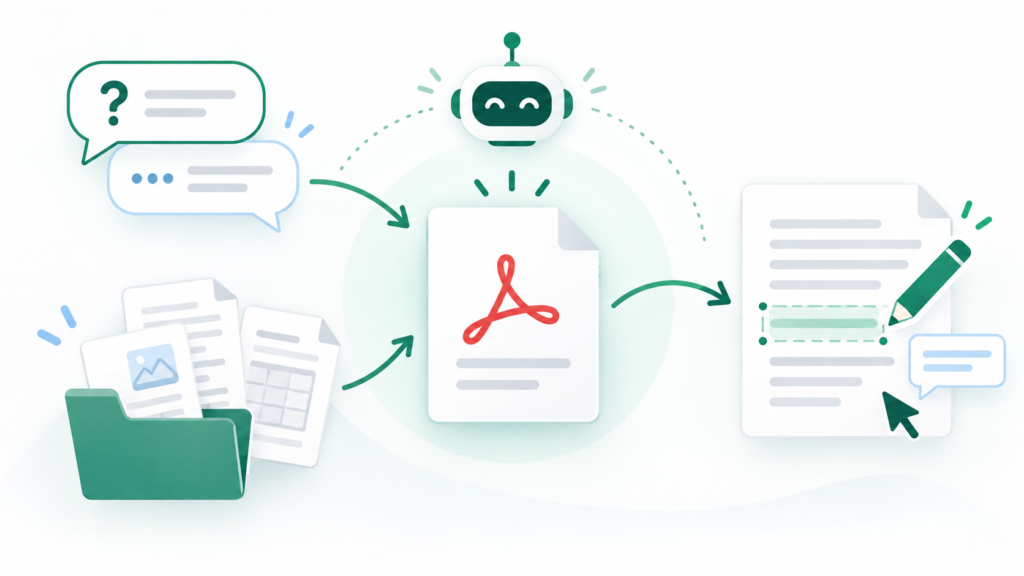
Acrobat AI PDFの使い方を知りたい人向けに、2026年時点でAdobe公式に掲載されている機能を作業別に整理します。PDFの内容を質問する、複数資料をまとめて扱う、自然言語で編集する、翻訳するという4つの用途を中心に、利用条件と注意点も確認していきます。
先に結論
Acrobat AI PDFは「質問・資料整理・編集・翻訳」で使い分ける
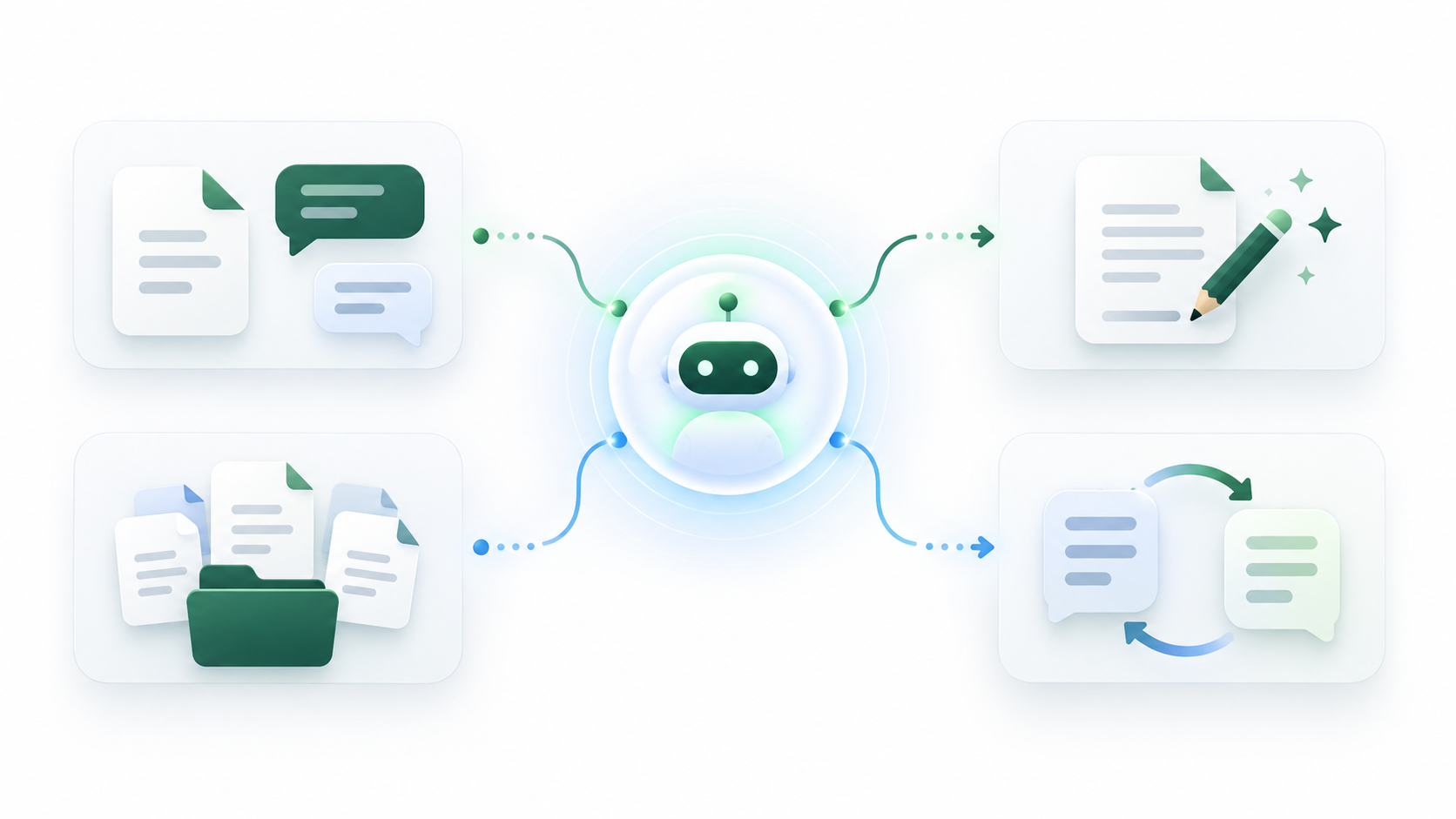
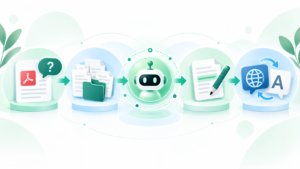
AcrobatのAI機能は、1つの機能ですべてを処理するというより、目的に応じて使い分ける形です。PDFの内容を確認したいときはAI Assistant、複数のPDFやリンクを横断して整理したいときはPDF Spacesが向いています。
PDFの書き換えやOCR、圧縮などを指示したい場合はAI Assistantの自然言語操作を使えます。翻訳はAcrobat内だけで完結するのではなく、AcrobatからAdobe Expressの翻訳機能を開いて実行する流れです。
AI AssistantでPDFの内容を質問する
AI Assistantでは、Acrobatで開いたPDFについて質問できます。回答には文書内の参照箇所を示すソース番号が表示されるため、回答の根拠になった部分へ移動して確認できます。回答や要約をコピーすることも可能です。
基本的な使い方の流れ
- AcrobatでPDFを開く
- 上部バーから「AI Assistant」を選ぶ
- 候補の質問を選ぶか、質問を入力する
- 「Submit」を選び、回答と参照箇所を確認する
長い資料の要点確認や、文書内の特定情報を探すときに使いやすい機能です。ただし、AIの回答をそのまま正解とみなすのではなく、重要な内容は表示された参照箇所と原文を照合してください。
PDF Spacesで複数の資料をまとめる
PDF Spacesは、複数のPDF、リンク、テキストなどを1つのワークスペースに追加して扱う機能です。追加した資料を横断して質問したり、要約や主要な洞察を抽出したりできます。
Acrobat on the webのホーム画面で「PDF Spaces」「Create a PDF Space」の順に選び、Adobeクラウド上のファイル、アップロードした対応ファイル、外部クラウド、貼り付けたテキスト、Webリンクなどを追加して作成します。
画面には、ファイルや生成物を表示する左パネル、概要や自動生成された要約を表示する中央パネル、質問や洞察を依頼するAI Assistantパネルがあります。資料を追加した後は、ポッドキャスト、プレゼンテーション、ノートなどのAI生成コンテンツを作成することもできます。
自然言語でPDFを操作・編集する
AcrobatのAI Assistantでは、チャット欄に自然言語で指示してPDFの操作を進められます。公式には、書き出し、削除、抽出、変換、OCR、圧縮、保護、署名、共有、印刷、ページ回転、検索、置換などが例として案内されています。
基本的にはPDFをAcrobatで開き、上部バーから「Ask AI Assistant」を選び、チャット欄にAcrobatツールに関する指示を入力します。操作後は、表示された案内に従って更新後のファイルを保存します。
テキスト編集でできること
テキストについては、置換、書き換え、再構成、削除、書式変更、ハイライト、墨消しを自然言語で指示できます。公式例には、文章を簡潔に書き換える、複数箇所の文言を置き換える、見出しの色を変更する、段落を箇条書きに変える、特定の機密情報を墨消しするといった使い方があります。
編集時は、AI Assistantが文書の意味や見た目をもとに一致するテキストを探し、変更箇所のプレビューと一致数を表示します。複数箇所が見つかった場合は対象を確認しながら「Replace」または「Accept」で適用し、不要な対象は「Skip」で進めます。
AcrobatからPDFを翻訳する
PDF翻訳は、AcrobatからAdobe Expressの翻訳機能を起動して行います。AcrobatでPDFを開き、「Convert」「Translate this PDF」の順に選び、Adobe Expressの「Translate」パネルで翻訳先の言語や対象範囲を指定します。
翻訳対象はPDF全体、1ページ、特定のテキストから選べます。必要に応じてフォーマルまたはカジュアルの文体も指定できます。翻訳後はプレビューを確認し、PDFとしてダウンロードまたは共有します。翻訳元の言語は自動認識されます。
翻訳前に確認したいこと
- スキャン済みPDFでは翻訳の一部または全部がスキップされる場合がある
- 保護されたPDFや大容量・複雑なPDFでは処理できない部分が出る場合がある
- 対応していないフォントや言語を含むPDFでは翻訳がスキップされる場合がある
- 翻訳結果は公開・共有前に原文と照合する
利用前に確認したい対応条件と制限
Acrobatの生成AI機能は、Windows・macOSのAcrobatとAcrobat Reader、Acrobat on the web、Google ChromeまたはMicrosoft EdgeのAcrobat拡張機能、iOS・AndroidのAcrobatモバイルアプリなどで提供されています。ただし、デスクトップ、Web、モバイルですべての機能が同じように表示・利用できるとは限りません。
公式の技術要件では、生成AI機能の利用にオンライン接続、生成AI機能の有効化、対応するAdobe IDでのサインインが必要です。ファイル条件として、100MB未満、600ページまで、パスワード保護や使用制限がないこと、PDFポートフォリオではないことが案内されています。
対応言語には日本語を含む複数の言語が案内されていますが、機能ごとの条件は異なります。AI Assistantへのプロンプトまたは質問は500文字未満、テキスト選択は8,000文字未満で、選択テキストは1ページ内に収まる必要があります。また、画像や複雑なベクターグラフィックには対応していません。
まとめ|Acrobat AI PDFは目的別に使い分ける
Acrobat AI PDFの使い方は、PDFへの質問ならAI Assistant、複数資料の横断整理ならPDF Spaces、操作やテキスト編集なら自然言語の指示、翻訳ならAdobe Express連携という整理が分かりやすいです。
一方で、機能によって対象プラン、アプリ言語、対応環境、ファイル条件が異なります。AIによる回答、要約、編集、翻訳は原文と照合し、公開や業務利用の前に内容を確認しましょう。この記事は2026年時点で確認できる公式掲載機能をもとにした概要のため、最新の提供条件はAdobe公式で確認してください。