Googleフォトには、写真を開いて編集したい内容を自然な言葉で伝えられるAI写真編集機能があります。この記事では、日本向けAndroid版を中心に、話しかけるように編集する基本的な流れと、公式に紹介されている編集例、利用前に知っておきたい条件や注意点を整理します。
先に結論
Googleフォトは文章や音声で編集内容を伝えられる
基本的には、写真を開き、編集画面の「尋ねる」機能を選びます。そこで、変更したい内容を文章または音声で伝え、結果を確認して保存します。公式ページによっては「編集サポート」などの名称で案内されている場合もあります。
「背景の車を消して」「窓の反射を消して全体を鮮やかにして」のように、複数の希望を組み合わせた指示も公式例として紹介されています。ただし、試験運用版の機能のため、結果が不正確・不適切になる場合があります。
話しかけて編集する基本手順
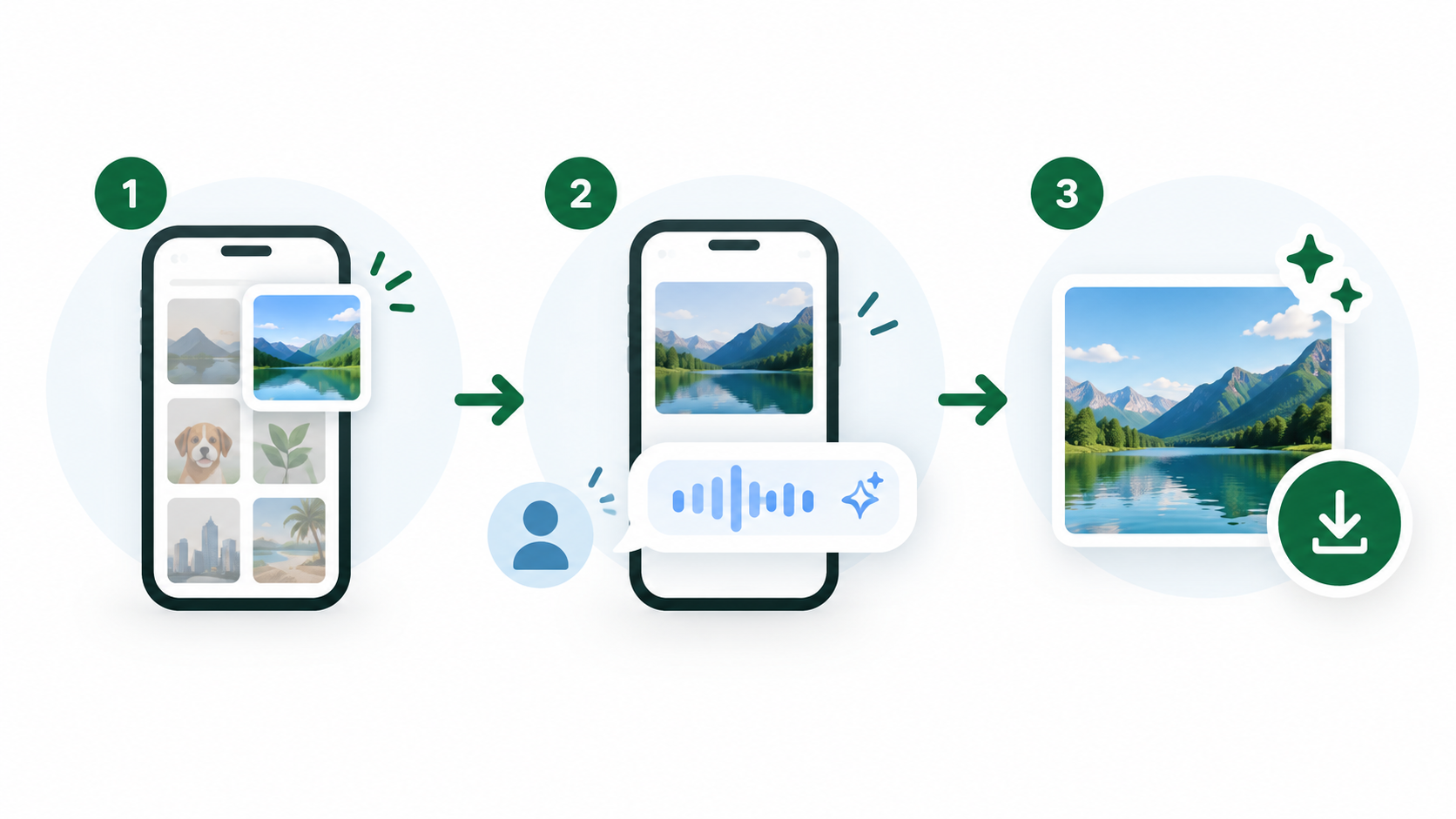
Googleフォトの会話型編集は、編集内容を細かな操作で指定する代わりに、自然な言葉で希望を伝える仕組みです。基本的な流れは次のとおりです。
基本的な流れ
- Googleフォトで編集したい写真を開く
- 編集画面から「尋ねる」を選ぶ
- 変更したい内容をテキストまたは音声で伝える
- 表示された編集結果を確認する
- 必要に応じて追加の指示を出し、納得したら保存する
アプリ内の名称やボタンの位置は、公式ページの案内やアプリの更新によって異なる場合があります。「編集サポート」や「フォトに相談」など別の名称で表示されることもあるため、画面に同じ項目が表示されないときは、最新の公式ヘルプと実際のアプリ内表示を確認してください。
音声入力に対応する例は示されていますが、入力後は結果を確認して保存する流れも案内されています。話しかけるだけで確認や保存まで自動的に終わる機能として扱わないようにしましょう。
GoogleフォトのAI写真編集でできること
公式発表では、単純な削除だけでなく、写真全体の印象を変える編集や、人物に関する編集例も紹介されています。実際の結果は写真や利用条件によって異なるため、以下は対応が保証される一覧ではなく、公式が示している指示の例です。
背景や写り込みを整える
「背景の車を消して」のように、写真内の不要なものを削除する指示が紹介されています。また、「窓の反射を消して全体を鮮やかにして」という例では、反射の除去と写真全体の調整を組み合わせています。
古い写真を復元する
「この古い写真を復元して」という指示も公式例に含まれています。古い写真の状態や内容によって結果は変わり得るため、編集後は元の写真と見比べて確認することが大切です。
人物の表情や見た目を編集する
「編集サポート」では、フォトライブラリにあるフェイスグループの写真を参照し、「私の目を開けて」「〇〇を笑顔にして」「〇〇のサングラスを外して」といった人物編集の例が示されています。人物編集では、フェイスグループや自分の顔の選択、位置情報の推定などが関係する場合があります。
Nano Bananaでスタイルを変える
日本向けGoogleフォトにはNano Bananaが搭載され、編集したいスタイルを言葉で説明する編集例も案内されています。「この写真をマンガ風のポートレートにして」「背景を雪景色にして」といった指示がその例です。
一度の編集で終わらせず、追加の指示を出して微調整できることもGoogleが説明しています。指示を重ねる場合も、各段階の結果を確認しながら進めるとよいでしょう。
利用前に確認したい条件
この機能は、日本向けAndroid版Googleフォトに順次提供が開始されたものです。ただし、すべてのAndroid端末やアカウントで同じように利用できるとは限りません。利用可否は、対象地域、対応言語、利用対象のアカウント、フェイスグループや位置情報の設定などの条件によって異なる場合があります。
表示されないときに確認すること
- 対象地域・対応言語に含まれているか
- 利用対象のアカウントになっているか
- 人物編集の場合、フェイスグループなどの条件が関係していないか
- 位置情報の推定に関する設定が利用条件に関係していないか
- アプリ内の名称が「編集サポート」「尋ねる」「フォトに相談」のどれになっているか
公式ページ間でも機能名や導線の表記が異なるため、記事公開後に画面表示が変わる可能性があります。利用できるかどうかや最新の条件は、公式ヘルプとアプリ内表示で確認してください。
なお、今回確認した公式情報では、iPhoneやiPadで日本向けAndroid版と同じ会話型編集が利用できるとは確認できません。また、料金についても断定できる公式情報は確認していないため、最新の情報は公式サイトでご確認ください。
プライバシーと編集結果の注意点
AIの結果をそのまま信頼しない
「フォトに相談」はGeminiを活用した試験運用版の機能です。公式ヘルプでも、予期しない結果や不正確な結果が表示される場合があると説明されています。背景の削除や表情補正などが、すべての写真で必ず成功する機能ではありません。
重要な写真を編集する場合は、編集前後を比較し、内容に問題がないか確認してから保存しましょう。元画像を残す保存方法を選ぶなど、編集結果だけに置き換えない扱いも検討できます。
写真や人物に関するデータの扱いを確認する
Googleの公式プライバシー情報では、写真や動画の処理に加え、人物や生活に関する推測についても説明されています。人物編集ではフェイスグループや位置情報の推定などが関係するため、利用条件とプライバシー設定を確認しておくことが重要です。
また、Googleフォト内でのデータ利用と、写真を他のGoogleサービスや第三者サービスへ共有・接続した場合のデータ処理は、同じものとして考えないようにしましょう。共有先のサービスについては、それぞれの説明や設定も確認してください。
C2PAの認証情報について
Googleは日本でC2PAコンテンツ認証情報のサポートを追加し、編集された画像に作成元と編集履歴をデジタル情報として記録すると説明しています。ただし、この情報によって画像の内容や編集結果そのものが自動的に正しいと証明されるわけではありません。
利用地域、対応言語、対象アカウント、Android版の提供状況、アプリ内のボタン名、プライバシーに関する仕様は変更される場合があります。使えない、表示が違うと感じたときは、公式情報を確認してください。
まとめ|GoogleフォトのAI編集は自然な言葉で試せる
Googleフォトの会話型AI編集では、写真を開いて編集画面の「尋ねる」から、文章や音声で編集内容を伝えられます。背景の車の削除、反射除去、古い写真の復元、人物の表情補正、マンガ風などへのスタイル変更が公式例として紹介されています。
一方で、試験運用版の機能であり、結果の正確さや利用可否は写真、端末、アカウント、地域などによって異なります。編集結果を確認し、人物写真や共有データの扱いにも注意しながら、最新の公式情報とアプリ内表示を確認して利用しましょう。