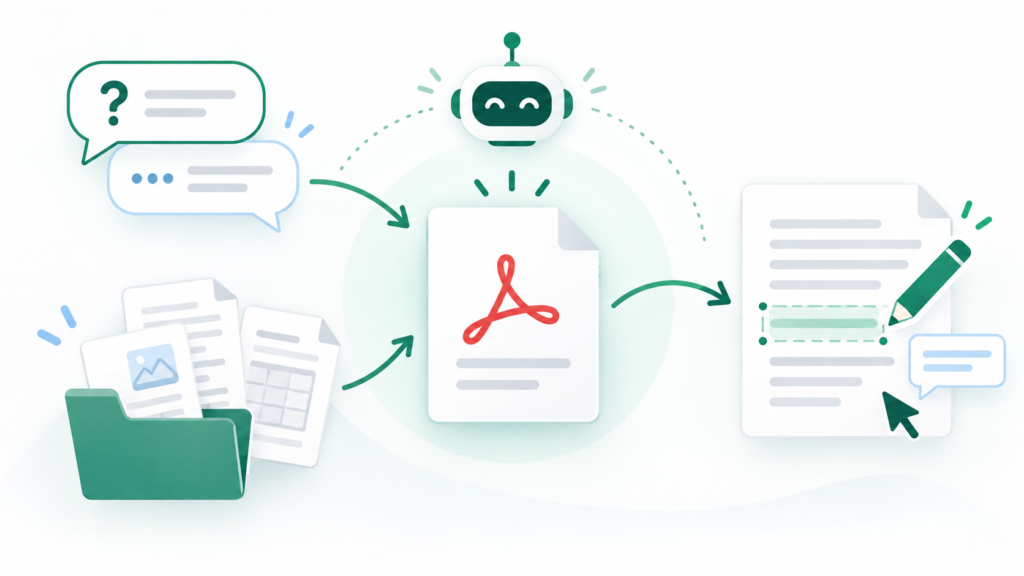
iOS 27のAIショートカットは、実行したい内容を自然な日本語で説明して作成できる機能です。文章の要約や画像の作成、Apple Intelligenceモデルの利用、複数アプリのアクション連係などに活用できます。ここでは、2026年10月1日時点で確認できる公式情報をもとに、基本的な使い方と対応条件を整理します。
先に結論
iOS 27のAIショートカットは日本語で作成できる
「ショートカット」アプリで追加ボタンをタップし、実行したい内容を日本語で説明すると、Apple Intelligenceを使ったショートカットを作成できます。より細かく組み立てる場合は、「モデルを使用」アクションを追加し、入力内容や後続アクションを設定します。
ただし、利用には対応機種・言語・地域などの条件があります。生成された要約や回答も必ず内容を確認し、重要な判断にそのまま使わないようにしましょう。
AIショートカットでできること
iOS 27の「ショートカット」では、Apple Intelligenceに自然言語で内容を説明して、ショートカットを作成できます。複数のアプリのアクションを連係させることも可能です。
Apple Intelligence対応のショートカットでは、次のような用途が公式情報で案内されています。
- テキストの要約
- 画像の作成
- Apple Intelligenceモデルへの直接アクセス
- モデルの応答を後続アクションへ渡す処理
作成済みのショートカットは、ショートカットアプリ内で対象をタップして実行できます。ショートカットはエディタに表示されたアクションを上から下の順番で実行し、追加データや個人データが必要な場合は入力や許可を求められることがあります。
Apple Intelligenceカテゴリから、対応するショートカットをギャラリーで探してコレクションに追加する方法もあります。
日本語で作成する基本の流れ
自然言語でショートカットを作成する基本手順は、次の流れです。
- 「ショートカット」アプリを開く
- 追加ボタンをタップする
- 実行したい内容を自然な日本語で説明する
- 作成された内容を確認する
- 必要に応じて実行して結果を確認する
Apple公式の機能一覧では、「ショートカットを説明」と「ショートカットのインテリジェントアクション」が日本語対応として掲載されています。ただし、日本語で説明すれば必ず意図どおりの内容になるとは限りません。作成後は、アクションの順番や入力内容を確認してから使うことが大切です。
作成後のショートカットは自動的に保存されます。実行時に入力ダイアログが表示されたり、個人データへのアクセス許可を求められたりする場合があります。
モデルを使うショートカットの考え方
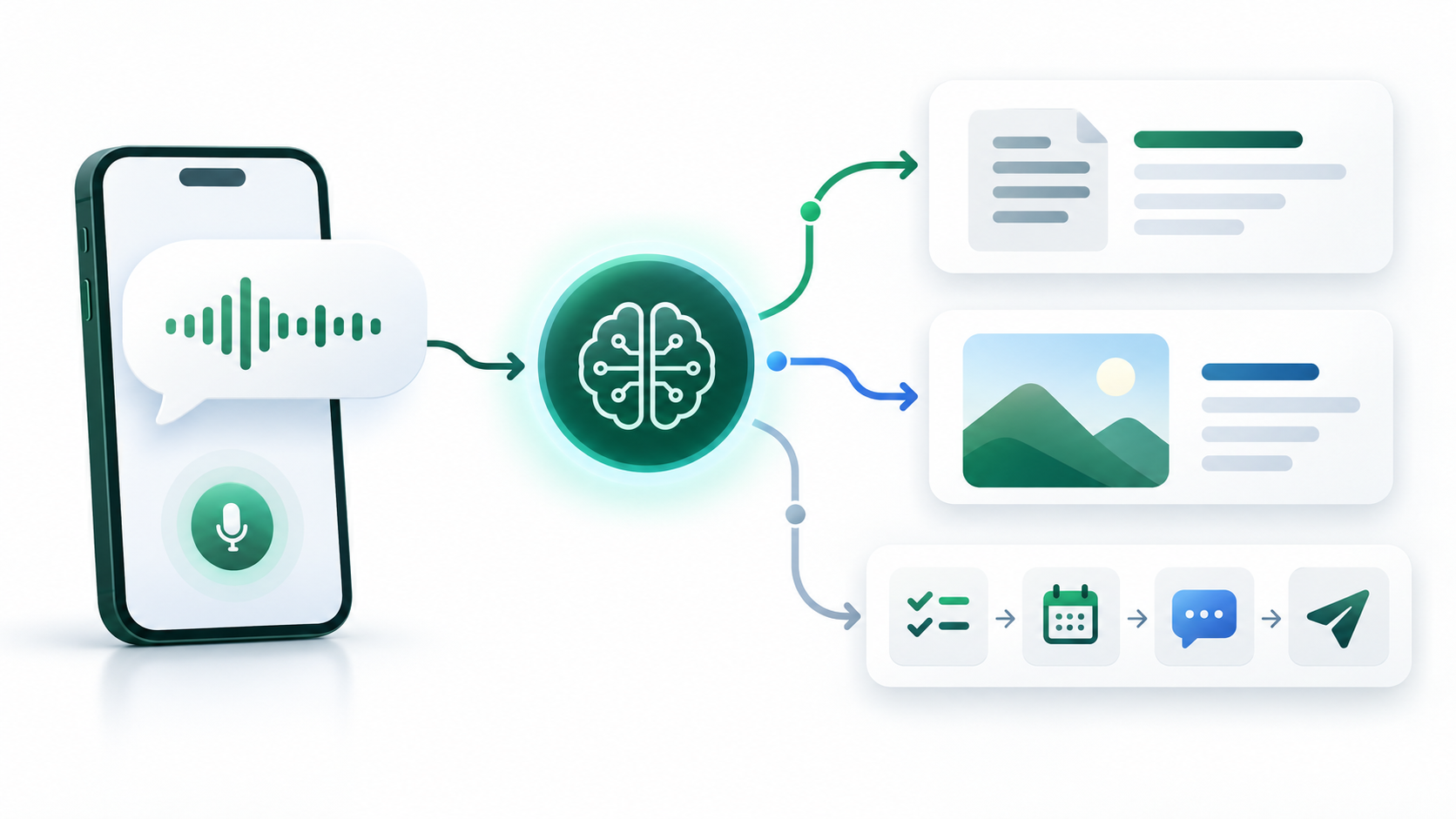
より具体的にAI処理を組み込みたい場合は、「モデルを使用」アクションを使います。公式ガイドで確認できる基本の流れは、ショートカットを追加し、アクションを検索して追加したうえで、「モデルを使用」アクションのモデルとプロンプトを設定し、必要に応じて別のアクションを追加してテストする方法です。
選択できるモデルには、デバイス上のApple Intelligenceモデル、AppleのPrivate Cloud Computeを使うCloudおよびCloud Pro、ChatGPTを使うExtension Modelがあります。モデルの種類によって処理の仕組みや利用条件が異なるため、表示される選択肢と公式案内を確認してください。
入力には、テキストのほか、前のアクションの出力、カレンダーの予定、リマインダー、写真などを含められます。モデルの応答は後続アクションへ渡すことができ、出力形式を指定することも可能です。
「フォローアップ」を選択すると、実行時にモデルの応答を表示し、後続アクションへ渡す前に入力を追加・調整できます。要約結果を確認してから次の処理へ進めたい場合などに利用を検討できます。
対応機種・言語・利用時の注意点
導入前に確認したい項目
- iOS 27以降であること
- Apple Intelligenceが有効な対応iPhoneであること
- 対応するSiriの言語とデバイスの言語が設定されていること
- 利用する機能が地域・言語の条件を満たしていること
Apple Intelligence対応ショートカットは、Apple Intelligenceが有効なiPhone 15 Pro、iPhone 15 Pro Max、またはiPhone 16以降のiPhoneで利用できます。日本語は対応言語に含まれますが、日本語環境であってもすべてのApple Intelligence機能が利用できるとは限りません。
Apple Intelligenceはすべての言語・地域で提供されているわけではなく、機能によって利用条件が異なります。また、CloudやCloud Proなどサーバ側モデルに依存する機能には、1日あたりの使用上限が設定される場合があります。上限は機能やリクエストの複雑さ、システム状況などによって変わる可能性があります。
Apple Intelligenceが作成した要約や回答が常に正確とは限りません。重要な情報の判断や共有に使う前に、元の内容と照らし合わせて確認してください。
PDF利用について確認できている範囲
AIショートカットの用途としてPDFの情報抽出や要約を考える人もいますが、今回確認したApple公式情報では、PDFを入力して内容を自動抽出・要約する具体的な公式手順までは確認できませんでした。
そのため、iOS 27のAIショートカットでPDFをそのまま処理できると断定することはできません。PDFを中心に使いたい場合は、対応アクションや具体的な手順がApple公式マニュアルで案内されているかを、利用前に確認してください。
まとめ|日本語で試せるが、条件と結果確認が重要
iOS 27のAIショートカットは、自然な日本語で実行したい内容を説明して作成でき、要約、画像作成、モデルの応答を使った後続処理などに活用できます。「モデルを使用」アクションでは、入力データやモデル、出力形式を組み合わせて処理を組み立てられます。
一方で、対応機種・言語・地域には条件があり、サーバ側モデルには使用上限が適用される場合があります。iOS 27、Apple Intelligenceの対応状況やモデル、アクションは変更される可能性があるため、最新情報はApple公式サイトと公式マニュアルで確認してください。